Übersicht statt Terminal
Konversationsliste mit Vorschau und Zeitpunkt, sortiert nach letzter Aktivität, Angeheftetes zuerst. Du siehst, in welchem Chat OpenClaw gerade arbeitet.
 cllw
cllw
Messenger für OpenClaw
cllw gibt deinem OpenClaw-Gateway die Oberfläche, die es verdient: eine Konversationsliste, Live-Antworten, und pro Zug genau eine Blase statt zwanzig — mobil installierbar, ohne Backend dazwischen.
Läuft im Browser, spricht direkt mit deinem Gateway. Kein Konto, kein Server von uns.
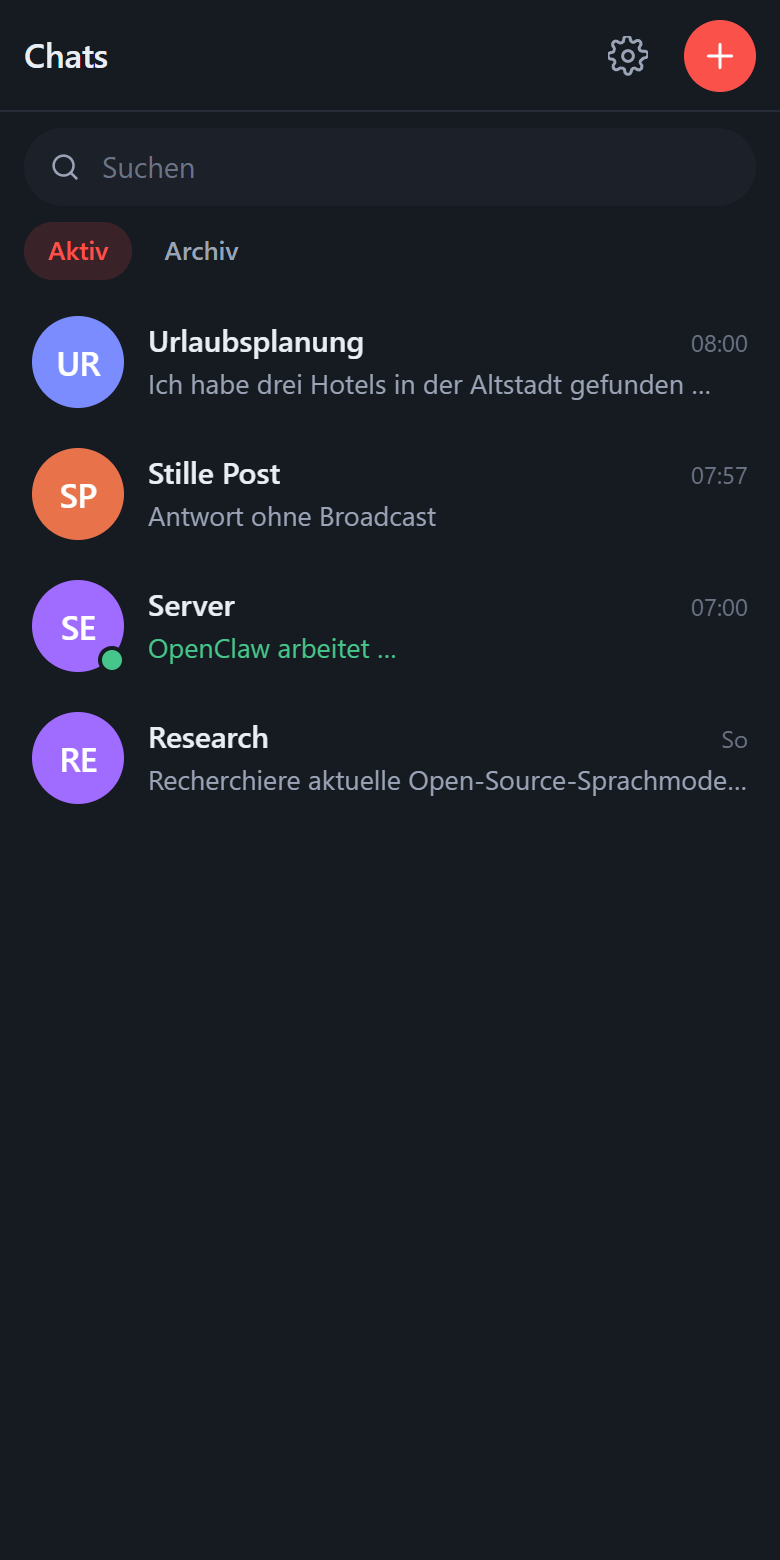
Konversationsliste mit Vorschau und Zeitpunkt, sortiert nach letzter Aktivität, Angeheftetes zuerst. Du siehst, in welchem Chat OpenClaw gerade arbeitet.
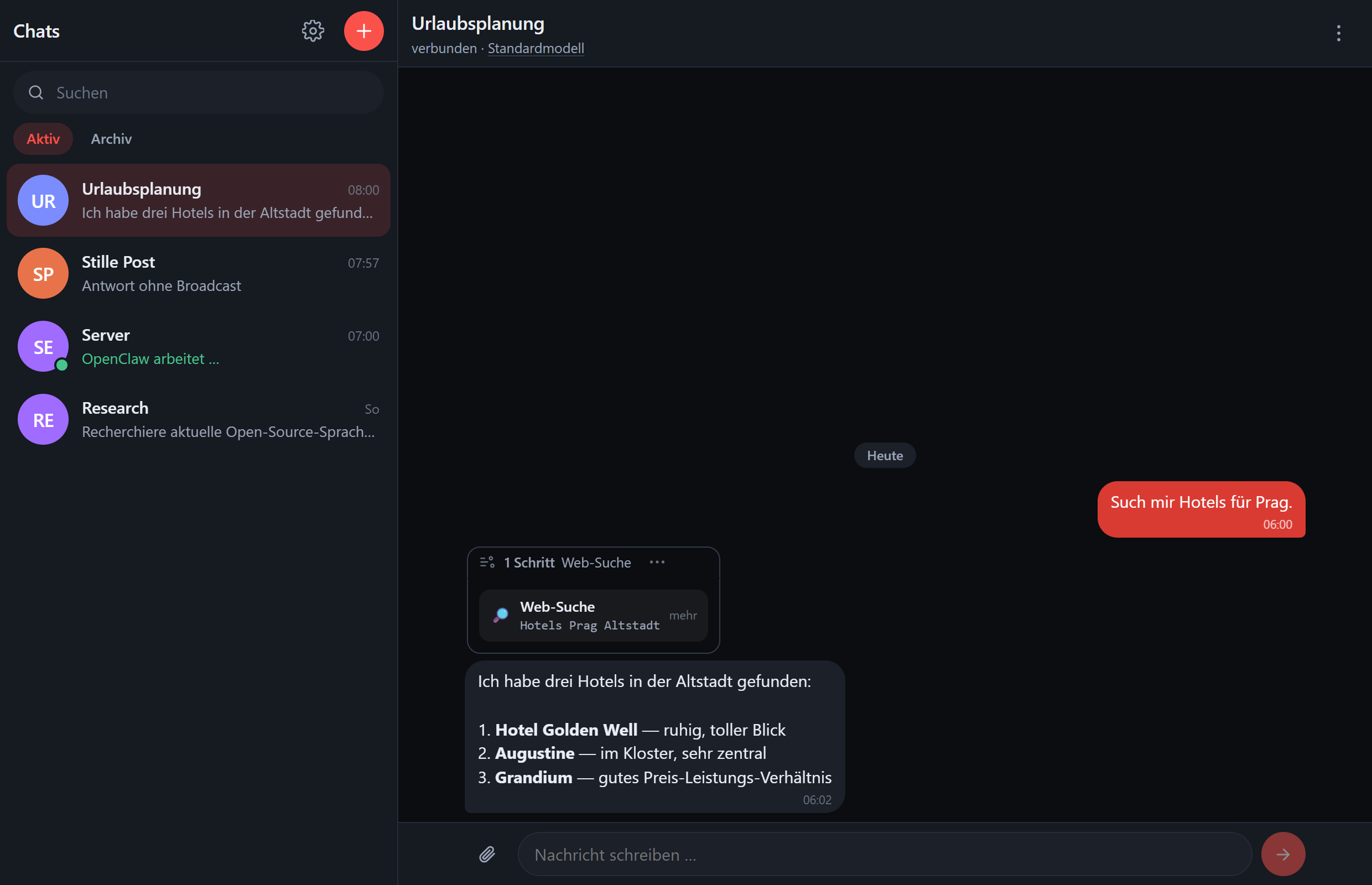
Die Antwort erscheint Token für Token, inklusive „OpenClaw arbeitet …“ — und lässt sich jederzeit abbrechen.
Tool-Aufrufe und Zwischenbemerkungen liegen eingeklappt über der Antwort,
nicht als eigene Nachrichten daneben. Aufklappen per Long-Press — dann
als lesbare Chips: 📖 Datei gelesen · src/app.ts.
Umbenennen, anheften, archivieren, löschen — per Rechtsklick oder Long-Press direkt in der Liste.
Screenshot einfügen, Foto anhängen, Datei in den Chat ziehen. Große Bilder werden vor dem Senden verkleinert, und was der Agent zurückschickt, steht direkt in der Unterhaltung.
Als PWA auf dem Homescreen, mit Safe-Area-Layout für Notch und Home-Indicator. Der Sprung in eine native Hülle ist vorbereitet.
Beim Koppeln entsteht ein Ed25519-Schlüsselpaar im Browser. Der private Schlüssel verlässt das Gerät nie — er signiert nur den Handshake.
Dein OpenClaw-Gateway läuft dort, wo deine Arbeit liegt — lokal, im LAN
oder hinter wss://.
cllw meldet sich als eigenes Gerät an und zeigt dir den fertigen Befehl:
openclaw devices approve <requestId>.
Ab dann ist die App angemeldet. Das Device-Token liegt lokal und wird bei jedem Start wiederverwendet.